






给本地的 LM Studio 装上手脚和眼睛
LM Studio 官网下载安装后,默认只能进行对话——既不能搜索网络,也无法操作本地文件,更无法自动完成浏览器登录等操作。
但从 LM Studio 0.3.17 起,官方支持添加 MCP Server,通过配置不同的 MCP Server,即可赋予本地模型类似 Agent 的操作能力。
我装了哪些 MCP
目前我配置了 3 个 MCP Server:
| MCP | 功能 | 备注 |
|---|---|---|
web-search | 网络搜索 | 需要先手动安装,见下文 |
playwright | 模拟浏览器操作 | 需手动指定 Chrome 路径 |
filesystem | 本地文件读写 | 需指定允许访问的路径 |
如何安装配置
第一步:打开 MCP 配置入口
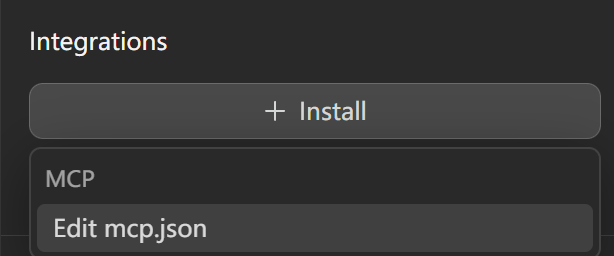
在 LM Studio 右侧找到 Install → Edit mcp.json,把 MCP 配置写入并保存。
第二步:写入配置
下面是我使用的完整配置,供参考:
{
  "mcpServers": {
    "web-search": {
      "command": "C:\\Program Files\\nodejs\\node.exe",
      "args": [
        "C:\\Users\\username\\mcp-servers\\web-search-mcp-0.3.2\\dist\\index.js"
      ],
      "env": {
        "MAX_CONTENT_LENGTH": "10000",
        "BROWSER_HEADLESS": "true",
        "MAX_BROWSERS": "2",
        "DEFAULT_TIMEOUT": "6000",
        "BROWSER_FALLBACK_THRESHOLD": "3"
      }
    },
    "playwright": {
      "command": "npx",
      "args": [
        "@playwright/mcp@latest"
      ],
      "env": {
        "PLAYWRIGHT_MCP_EXECUTABLE_PATH": "C:\\Users\\username\\AppData\\Local\\ms-playwright\\chromium-1223\\chrome-win64\\chrome.exe"
      }
    },
    "filesystem": {
      "command": "npx",
      "args": [
        "-y",
        "@modelcontextprotocol/server-filesystem",
        "C:\\work\\lmstudio_room"
      ]
    }
  }
}
说明:
web-search需要提前安装,参考:web-search-mcp 项目地址
第三步:启用所需的 MCP
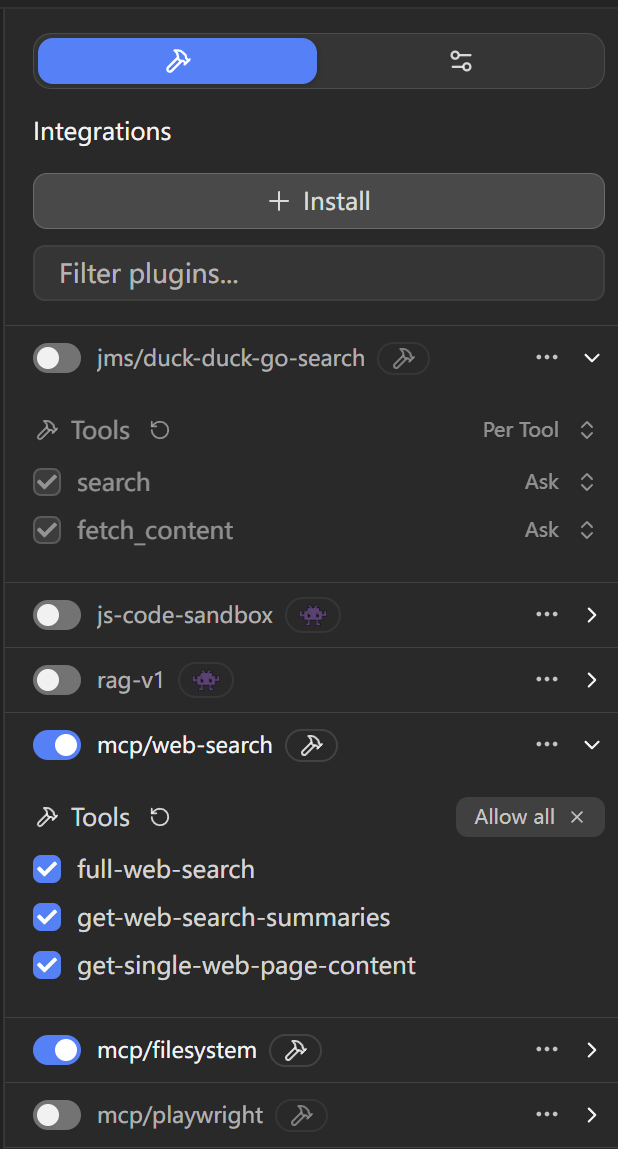
配置保存后,在下方列表中开启需要的 MCP Server 即可。
使用效果
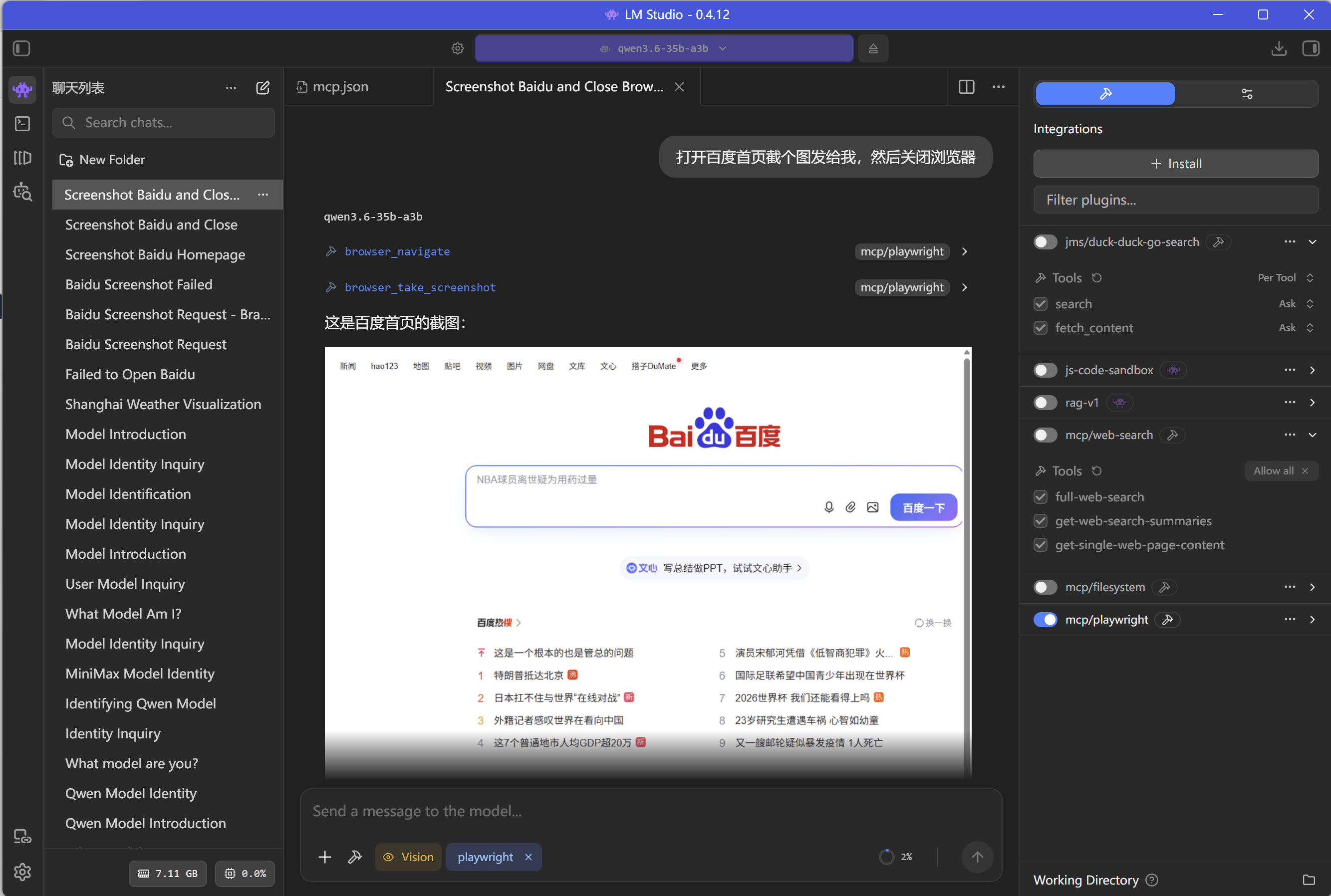
Playwright 模拟浏览器示例:
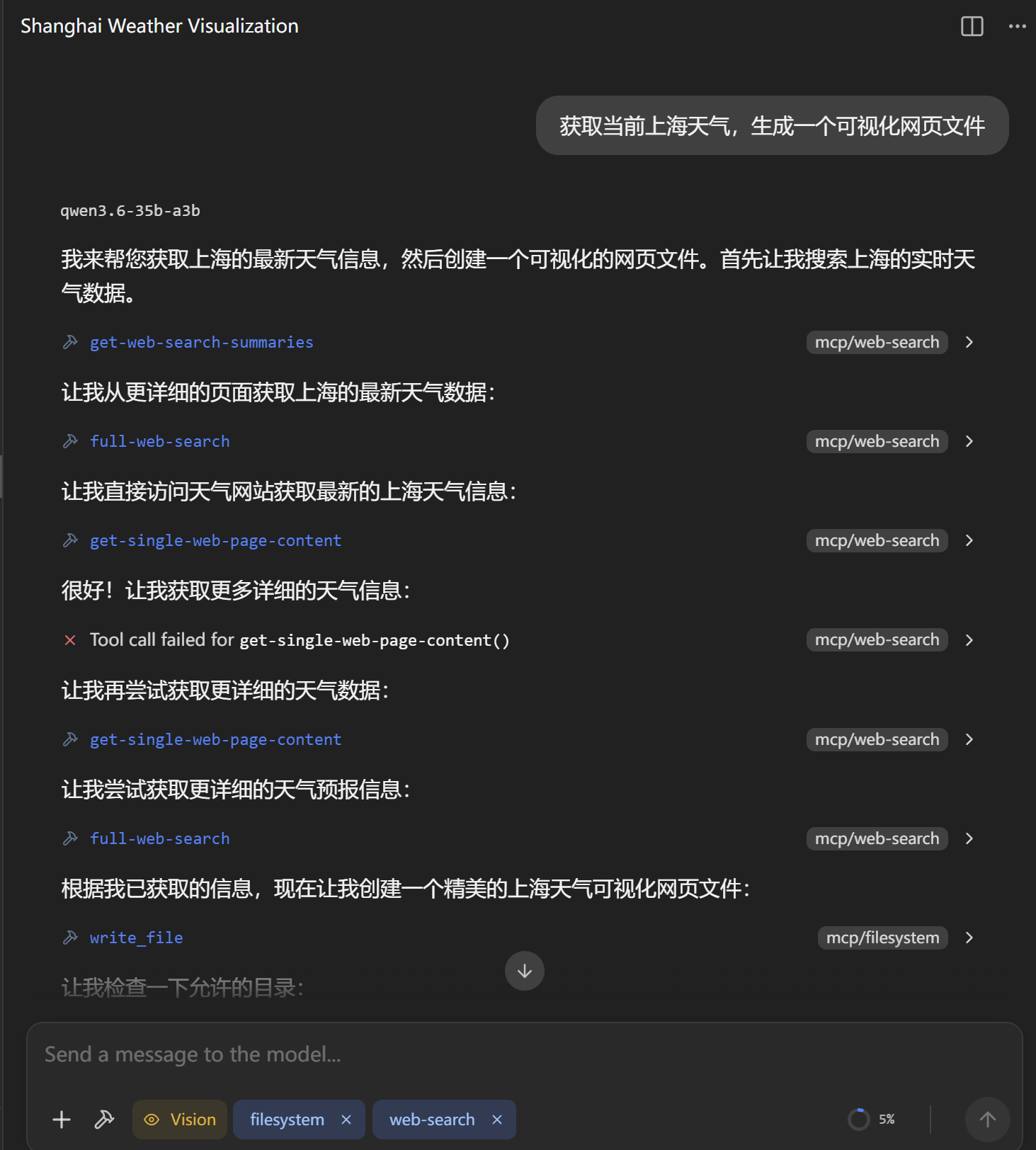
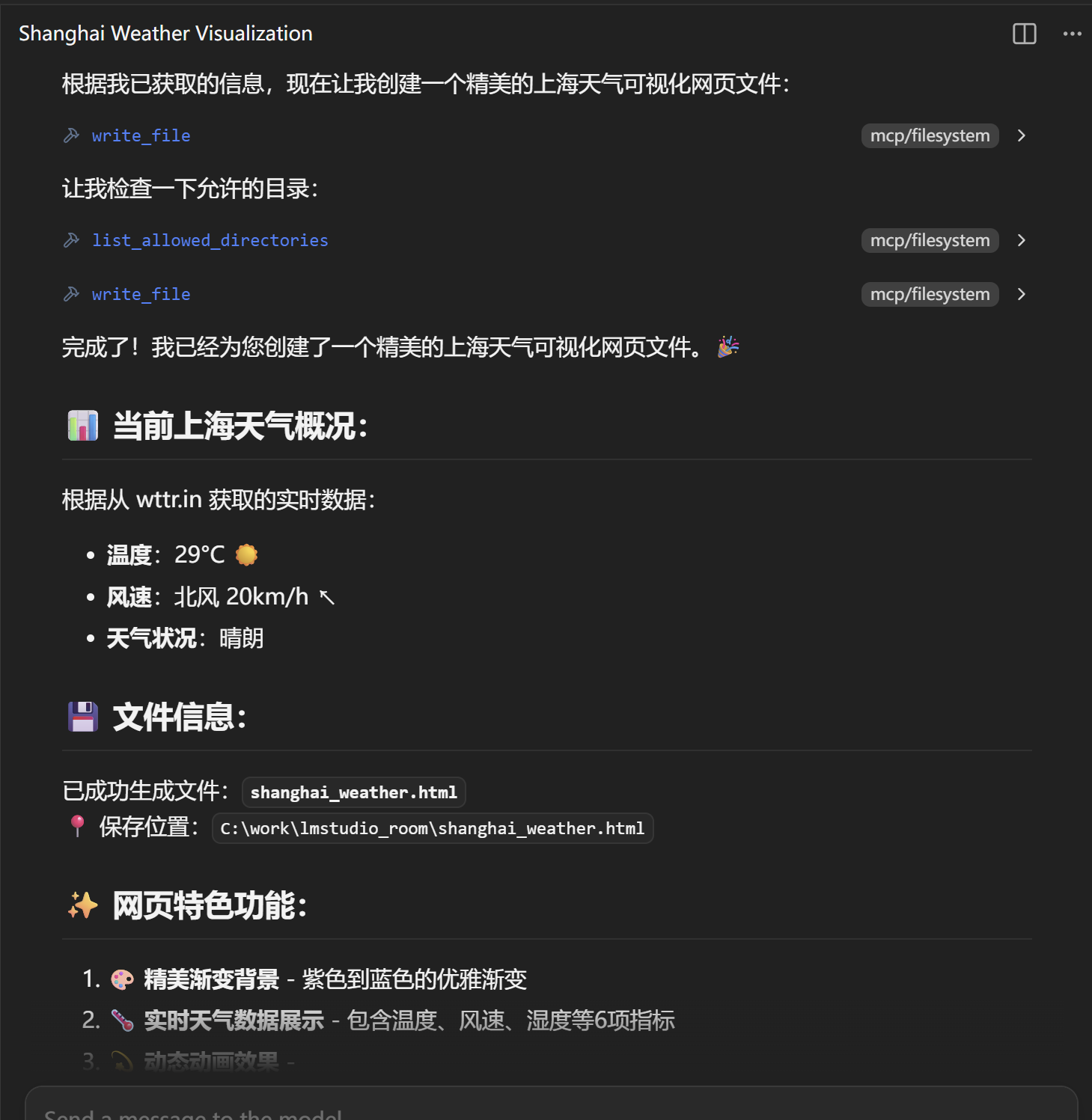
web-search + filesystem 组合使用示例:
踩坑记录
安装配置过程中有几个容易翻车的地方,提前说明:
-
web-search 路径问题:按官方说明安装后,在 LM Studio 里可能提示启用失败,多半是路径没找对。建议在 MCP 配置里把 Node.js 可执行文件和脚本路径都写死(绝对路径),如上面配置所示。
-
playwright 找不到 Chrome:playwright 启用后,被调用时可能提示找不到 Chrome 或 Chromium。即使按 AI 给出的安装命令执行,依然会找不到——原因是
@playwright/mcp@latest内部依赖的 playwright 版本与本地已安装的版本不一致,浏览器路径自然对不上。解决方法:在配置中通过PLAYWRIGHT_MCP_EXECUTABLE_PATH环境变量手动指定 Chrome 的实际路径。 -
filesystem 路径安全:
filesystem里要配置允许访问的目录,这是基本的安全防线,建议只开放专用工作目录,不要图省事直接填C:\或用户根目录。
一点感受
和专业 Agent 工具(如 Codebuddy 这类)相比,LM Studio 加 MCP 的模式有个明显优势:token 消耗少、响应更快。某些 Agent 工具第一条请求就自带 100K+ 输入 token,而 LM Studio 走 MCP 干净得多,适合处理中等复杂度的本地任务。
当然,涉及 Bash / PowerShell 等本地命令执行的高权限操作,我不建议交给 LM Studio 去做——它不是专业 Agent,安全防护做得比较简单,本质上只是在每次调用前弹一个确认框(或者干脆全部放行),风险可控性远不如专业工具。
最后再强调一遍:网上的 MCP Server 是有安全风险的,安装前务必确认来源可信、代码逻辑合理。有些 MCP 本身不会执行异常操作,但可能存在漏洞,容易被恶意利用。谨慎为上。